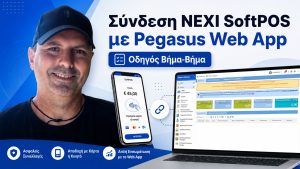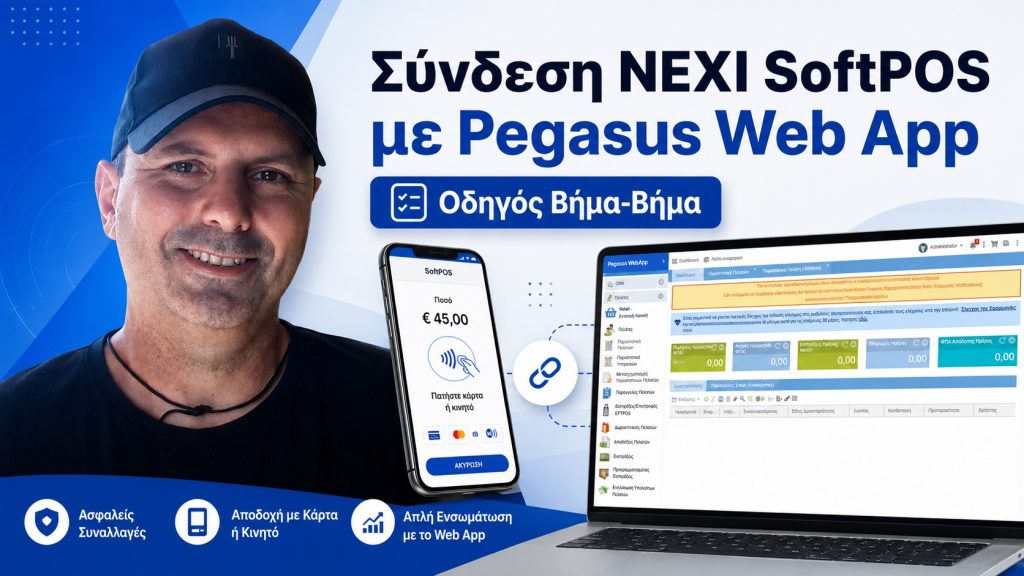
Σε αυτόν τον οδηγό θα δείτε πώς μπορείτε να συνδέσετε το NEXI SoftPOS με το Pegasus Web App, χρησιμοποιώντας την εφαρμογή FinConnect.
Μετά την ολοκλήρωση της παραμετροποίησης, το ποσό της συναλλαγής αποστέλλεται αυτόματα από το Pegasus στο SoftPOS. Έτσι, δεν χρειάζεται να πληκτρολογείτε χειροκίνητα το ποσό στο κινητό, μειώνοντας τα λάθη και επιταχύνοντας τη διαδικασία πληρωμής.
Τι χρειάζεστε πριν ξεκινήσετε
Πριν προχωρήσετε στη σύνδεση, βεβαιωθείτε ότι διαθέτετε:
- Ενεργοποιημένο NEXI SoftPOS σε συμβατό Android κινητό ή tablet
- Εγκατεστημένη και ενεργοποιημένη εφαρμογή FinConnect
- Πρόσβαση διαχειριστή στο Pegasus Web App
- Ενεργοποιημένη δυνατότητα διαχείρισης πληρωμών POS στο Pegasus
- Ολοκληρωμένη ενεργοποίηση της διασύνδεσης POS σύμφωνα με την Α.1155
- Σύνδεση του κινητού ή του tablet στο Internet
Κατά την αρχική παραμετροποίηση, είναι προτιμότερο η συσκευή να είναι συνδεδεμένη σε σταθερό δίκτυο Wi-Fi και να είναι απενεργοποιημένα τα δεδομένα κινητής τηλεφωνίας.
Βήμα 1: Ελέγξτε την κατάσταση του FinConnect
Ανοίξτε την εφαρμογή FinConnect στη συσκευή όπου λειτουργεί το NEXI SoftPOS.
Στην αρχική οθόνη θα πρέπει να εμφανίζεται ένδειξη σύνδεσης, όπως:
CONNECTED – Αναμονή συναλλαγών
Η συγκεκριμένη ένδειξη σημαίνει ότι η εφαρμογή είναι ενεργή και μπορεί να δεχτεί εντολές πληρωμής.
Στην ίδια οθόνη ή στις ρυθμίσεις της εφαρμογής μπορείτε να βρείτε στοιχεία όπως:
- Terminal ID
- ECR Number
- Κατάσταση σύνδεσης
- Τοπική IP
- Τοπική θύρα σύνδεσης
Για την τυπική σύνδεση με το Pegasus Web App δεν χρειάζεται να καταχωρίσετε χειροκίνητα όλα αυτά τα στοιχεία. Το Terminal ID είναι χρήσιμο κυρίως για να αναγνωρίσετε τη σωστή συσκευή, ειδικά όταν υπάρχουν περισσότερα από ένα POS.
Βήμα 2: Δημιουργήστε τον κωδικό WebECR
Μέσα από την εφαρμογή FinConnect εντοπίστε την επιλογή δημιουργίας κωδικού:
WebECR Code
Ανάλογα με την έκδοση της εφαρμογής, η επιλογή μπορεί να βρίσκεται στο μενού λειτουργιών ή ρυθμίσεων.
Η εφαρμογή θα δημιουργήσει έναν προσωρινό κωδικό σύνδεσης. Ο κωδικός αυτός χρησιμοποιείται για την αρχική επικοινωνία του NEXI SoftPOS με το Pegasus Web App.
Ο WebECR Code:
- έχει περιορισμένη χρονική διάρκεια
- πρέπει να καταχωριστεί άμεσα στο Pegasus
- δεν είναι το ίδιο με το Terminal ID
- δεν είναι το ίδιο με το ECR Number
- δεν είναι το ίδιο με τον μόνιμο κωδικό ενεργοποίησης της εφαρμογής
Αν ο κωδικός λήξει πριν ολοκληρώσετε τη διαδικασία, δημιουργήστε έναν νέο και επαναλάβετε την καταχώριση.
Βήμα 3: Δημιουργήστε νέα συσκευή POS στο Pegasus
Συνδεθείτε στο Pegasus Web App και μεταβείτε στη διαχείριση των συσκευών POS.
Η διαδρομή μπορεί να εμφανίζεται ως:
Toolbox → Εργαλεία Παραμετροποίησης → POS Πληρωμών → Συσκευές POS
Επιλέξτε τη δημιουργία νέας εγγραφής.
Στο πεδίο Περιγραφή καταχωρίστε μια ονομασία που θα σας βοηθά να αναγνωρίζετε εύκολα τη συσκευή, για παράδειγμα:
NEXI SoftPOS
Αν υπάρχουν περισσότερα από ένα SoftPOS στην επιχείρηση, μπορείτε να χρησιμοποιήσετε πιο συγκεκριμένες περιγραφές, όπως:
- NEXI SoftPOS Κεντρικού Ταμείου
- NEXI SoftPOS Καταστήματος
- NEXI SoftPOS Υποδοχής
Βήμα 4: Επιλέξτε τον σωστό τύπο συσκευής
Στο πεδίο Τύπος επιλέξτε:
Mellon Web ECR | Συμβατή με Α1155
Η συγκεκριμένη επιλογή μπορεί αρχικά να προκαλέσει σύγχυση, επειδή η συσκευή είναι NEXI SoftPOS. Ωστόσο, για αυτή τη διασύνδεση στο Pegasus χρησιμοποιείται ο τύπος Mellon Web ECR.
Μην επιλέξετε το:
EDPS Web ECR (SoftPOS)
Η σωστή επιλογή για τη συγκεκριμένη εγκατάσταση είναι:
Mellon Web ECR | Συμβατή με Α1155
Αφού συμπληρώσετε την περιγραφή και τον τύπο, αποθηκεύστε τη νέα εγγραφή.
Βήμα 5: Ανοίξτε τις ειδικές ρυθμίσεις της συσκευής
Μετά την αποθήκευση, ανοίξτε ξανά τη συσκευή POS που δημιουργήσατε.
Στις ειδικές ρυθμίσεις της συσκευής θα πρέπει να εμφανίζονται πεδία που σχετίζονται με:
- τον πάροχο ή τον acquirer
- τον κωδικό WebECR
- τη δημιουργία API Key
- την αναζήτηση διαθέσιμων POS
Στο πεδίο παρόχου ή acquirer επιλέξτε την επιλογή που αφορά:
NEXI Android / SoftPOS
Η ακριβής ονομασία μπορεί να διαφέρει ελαφρώς ανάλογα με την έκδοση του Pegasus.
Βήμα 6: Καταχωρίστε τον WebECR Code
Στο αντίστοιχο πεδίο καταχωρίστε τον προσωρινό WebECR Code που δημιουργήσατε μέσα από το FinConnect.
Ελέγξτε προσεκτικά ότι ο κωδικός έχει πληκτρολογηθεί σωστά και ότι δεν έχει λήξει.
Στη συνέχεια επιλέξτε την ενέργεια:
Καταχώρηση και Δημιουργία API Key
Το Pegasus θα χρησιμοποιήσει τον προσωρινό κωδικό για να επικοινωνήσει με την υπηρεσία και να δημιουργήσει τα απαραίτητα στοιχεία σύνδεσης.
Αν η διαδικασία ολοκληρωθεί σωστά, θα δημιουργηθούν αυτόματα τα στοιχεία που χρειάζονται για την επικοινωνία του Pegasus με το SoftPOS.
Βήμα 7: Αναζητήστε τις διαθέσιμες συσκευές POS
Μετά τη δημιουργία του API Key, επιλέξτε:
Καταχώρηση και Εύρεση Συσκευών POS
Το Pegasus θα αναζητήσει τις συσκευές που είναι συνδεδεμένες με τον συγκεκριμένο λογαριασμό ή την επιχείρηση.
Αν εμφανιστούν περισσότερες από μία συσκευές, συγκρίνετε το Terminal ID που εμφανίζεται στο Pegasus με το Terminal ID που βλέπετε μέσα στο FinConnect.
Επιλέξτε τη σωστή συσκευή και ολοκληρώστε την καταχώριση.
Το Pegasus θα πρέπει να ενημερώσει αυτόματα την ταυτότητα του μέσου πληρωμών και τα υπόλοιπα απαραίτητα στοιχεία.
Βήμα 8: Δημιουργήστε τρόπο είσπραξης για το SoftPOS
Η δημιουργία της συσκευής POS δεν αρκεί από μόνη της. Θα πρέπει επίσης να συνδέσετε τη συσκευή με έναν τρόπο είσπραξης.
Μεταβείτε στη διαχείριση των τρόπων είσπραξης:
Toolbox → Εργαλεία Παραμετροποίησης → Παραμετροποίηση Πελατών → Τρόποι Είσπραξης
Δημιουργήστε έναν νέο τρόπο είσπραξης, για παράδειγμα:
Κάρτα NEXI SoftPOS
Στην αντιστοίχιση του τρόπου πληρωμής με το myDATA επιλέξτε:
7 | POS / e-POS
Στη συνέχεια ανοίξτε τις ρυθμίσεις POS των παραστατικών πελάτη και συνδέστε:
- τη συσκευή NEXI SoftPOS
- το τερματικό εργασίας από το οποίο θα εκδίδονται τα παραστατικά
- τον κατάλληλο κωδικό κίνησης λογιστηρίου για είσπραξη από πελάτη
Ο κωδικός κίνησης λογιστηρίου μπορεί να διαφέρει ανάλογα με την παραμετροποίηση της κάθε εγκατάστασης. Για τον λόγο αυτό, ελέγξτε ποιος κωδικός χρησιμοποιείται ήδη για τις εισπράξεις μέσω κάρτας.
Βήμα 9: Πραγματοποιήστε μια δοκιμαστική συναλλαγή
Αφού ολοκληρώσετε τις ρυθμίσεις, πραγματοποιήστε μία δοκιμαστική συναλλαγή μικρής αξίας.
Αρχικά, ανοίξτε το FinConnect και ελέγξτε ότι εμφανίζεται η ένδειξη:
CONNECTED – Αναμονή συναλλαγών
Στη συνέχεια:
- Δημιουργήστε ένα δοκιμαστικό παραστατικό στο Pegasus.
- Επιλέξτε τον τρόπο είσπραξης που συνδέσατε με το NEXI SoftPOS.
- Καταχωρίστε την είσπραξη.
- Ελέγξτε ότι το ποσό εμφανίζεται αυτόματα στο SoftPOS.
- Ολοκληρώστε την πληρωμή με κάρτα.
- Περιμένετε να επιστραφεί η επιβεβαίωση στο Pegasus.
- Ολοκληρώστε την έκδοση του παραστατικού.
Αν το ποσό μεταφερθεί αυτόματα και η συναλλαγή ολοκληρωθεί επιτυχώς, η διασύνδεση λειτουργεί σωστά.
Χρειάζεται να καταχωρίσετε IP και θύρα;
Στις ρυθμίσεις του FinConnect μπορεί να εμφανίζονται η τοπική IP της συσκευής και η θύρα σύνδεσης ECR.
Στην τυπική σύνδεση μέσω WebECR δεν χρειάζεται να καταχωρίσετε χειροκίνητα στο Pegasus:
- την τοπική IP
- την τοπική θύρα
- το ECR Number
- το Merchant ID
- το Acquirer ID
Η σύνδεση πραγματοποιείται μέσω του προσωρινού WebECR Code και των στοιχείων API που δημιουργεί το Pegasus.
Η IP και η θύρα μπορούν να χρησιμοποιηθούν για τεχνικό έλεγχο, αλλά δεν αποτελούν συνήθως μέρος της βασικής παραμετροποίησης.
Τι να κάνετε αν ο WebECR Code δεν γίνεται δεκτός
Αν το Pegasus δεν δέχεται τον κωδικό, ελέγξτε πρώτα αν έχει λήξει.
Δημιουργήστε νέο WebECR Code μέσα από το FinConnect και καταχωρίστε τον άμεσα στο Pegasus.
Ελέγξτε επίσης ότι δεν χρησιμοποιείτε κατά λάθος:
- το Terminal ID
- το ECR Number
- τον μόνιμο κωδικό ενεργοποίησης
- κάποιον παλαιότερο WebECR Code
Μετά την καταχώριση του νέου κωδικού, εκτελέστε ξανά τη δημιουργία του API Key.
Τι να κάνετε αν το Pegasus δεν βρίσκει το SoftPOS
Ελέγξτε ότι:
- το FinConnect είναι ανοιχτό
- η εφαρμογή εμφανίζει κατάσταση CONNECTED
- η συσκευή έχει πρόσβαση στο Internet
- έχετε επιλέξει Mellon Web ECR
- έχετε επιλέξει τον σωστό πάροχο NEXI Android / SoftPOS
- χρησιμοποιήσατε ενεργό WebECR Code
- η δημιουργία του API Key ολοκληρώθηκε επιτυχώς
Στη συνέχεια επαναλάβετε την επιλογή:
Καταχώρηση και Εύρεση Συσκευών POS
Τι να κάνετε αν το ποσό δεν εμφανίζεται στο SoftPOS
Αν το παραστατικό καταχωρίζεται αλλά το ποσό δεν αποστέλλεται στο κινητό, ελέγξτε:
- αν ο τρόπος είσπραξης έχει συνδεθεί με τη σωστή συσκευή
- αν έχει επιλεγεί το σωστό τερματικό εργασίας
- αν το Terminal ID είναι το σωστό
- αν το FinConnect βρίσκεται σε αναμονή συναλλαγών
- αν το κινητό έχει σύνδεση στο Internet
- αν η εφαρμογή SoftPOS λειτουργεί κανονικά
Το συνηθέστερο πρόβλημα βρίσκεται στην αντιστοίχιση του τρόπου είσπραξης με τη σωστή συσκευή POS και το σωστό τερματικό εργασίας.
Ολοκλήρωση της σύνδεσης
Η σύνδεση του NEXI SoftPOS με το Pegasus Web App ολοκληρώνεται στα παρακάτω βασικά στάδια:
- Ελέγχετε ότι το FinConnect είναι συνδεδεμένο.
- Δημιουργείτε προσωρινό WebECR Code.
- Δημιουργείτε νέα συσκευή POS στο Pegasus.
- Επιλέγετε Mellon Web ECR | Συμβατή με Α1155.
- Επιλέγετε NEXI Android / SoftPOS ως πάροχο.
- Καταχωρίζετε τον WebECR Code.
- Δημιουργείτε το API Key.
- Αναζητάτε και επιλέγετε τη σωστή συσκευή.
- Συνδέετε το SoftPOS με τον κατάλληλο τρόπο είσπραξης.
- Πραγματοποιείτε μία δοκιμαστική συναλλαγή.
Μετά την επιτυχημένη παραμετροποίηση, το ποσό μεταφέρεται αυτόματα από το Pegasus στο NEXI SoftPOS. Έτσι, αποφεύγετε τη διπλή πληκτρολόγηση και περιορίζετε σημαντικά την πιθανότητα λάθους κατά την πληρωμή.
Για περισσότερες πληροφορίες σχετικά με τη διασύνδεση EFT/POS, τις υποστηριζόμενες συσκευές και την επίσημη παραμετροποίηση του Pegasus Web App, συμβουλευτείτε τους παρακάτω οδηγούς της ΤΕΣΑΕ.