Στις φόρμες εκτύπωσης του Pegasus Web App, ορισμένες αριθμητικές τιμές μπορεί να εμφανίζονται με περισσότερα δεκαδικά ψηφία από όσα χρειάζεται πραγματικά μια επιχείρηση.
Ένα συνηθισμένο παράδειγμα είναι το πεδίο ποσοστού έκπτωσης. Αντί να εμφανίζεται ως 10,5%, μπορεί να εκτυπώνεται ως 10,500%, δημιουργώντας μια πιο σύνθετη και λιγότερο ευανάγνωστη εικόνα στο παραστατικό.
Σε αυτόν τον οδηγό θα δούμε πώς μπορούμε να μειώσουμε τα δεκαδικά ψηφία ενός αριθμητικού πεδίου μέσα από την έκφραση της φόρμας εκτύπωσης.
Το παράδειγμα του ποσοστού έκπτωσης
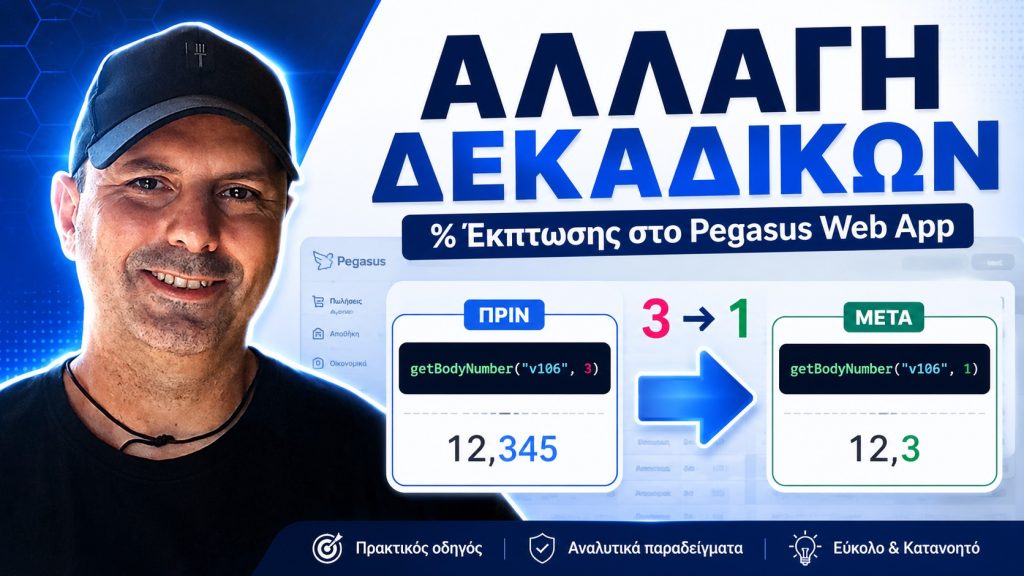
Στο συγκεκριμένο παράδειγμα, το πεδίο % Έκπτωσης εμφανίζεται με τρία δεκαδικά ψηφία.
Η έκφραση που χρησιμοποιείται στη φόρμα εκτύπωσης είναι η ακόλουθη:
return array("text"=>$pdf->printsData->getBodyNumber("v106", 3));Το τελευταίο ψηφίο της εντολής, δηλαδή το 3, καθορίζει πόσα δεκαδικά ψηφία θα εμφανίζονται στην εκτύπωση.
Επομένως:
- Η τιμή 3 εμφανίζει τρία δεκαδικά ψηφία.
- Η τιμή 2 εμφανίζει δύο δεκαδικά ψηφία.
- Η τιμή 1 εμφανίζει ένα δεκαδικό ψηφίο.
- Η τιμή 0 εμφανίζει την τιμή χωρίς δεκαδικά ψηφία.
Πώς μειώνουμε τα δεκαδικά ψηφία από τρία σε ένα
Για να εμφανίζεται το ποσοστό έκπτωσης με ένα μόνο δεκαδικό ψηφίο, αλλάζουμε το τελευταίο 3 της έκφρασης σε 1.
Η νέα έκφραση γίνεται:
return array("text"=>$pdf->printsData->getBodyNumber("v106", 1));Με αυτή την αλλαγή, μια τιμή που εμφανιζόταν ως:
10,500θα εμφανίζεται πλέον ως:
10,5Βήμα 1: Ανοίγουμε τη φόρμα εκτύπωσης
Αρχικά, ανοίγουμε τη φόρμα εκτύπωσης στην οποία θέλουμε να πραγματοποιήσουμε την αλλαγή.
Στη συνέχεια, εντοπίζουμε το πεδίο που εμφανίζει το ποσοστό έκπτωσης ή την αριθμητική τιμή που θέλουμε να τροποποιήσουμε.
Στο παράδειγμά μας, το πεδίο είναι συνδεδεμένο με την πρότυπη έκφραση:
Κινήσεις Ειδών Αποθήκης → % Έκπτωσης 1Βήμα 2: Ελέγχουμε την έκφραση του πεδίου
Στην καρτέλα Έκφραση μπορούμε να δούμε τον κώδικα που χρησιμοποιείται για την εμφάνιση της τιμής.
Η βασική σύνταξη είναι:
getBodyNumber("κωδικός_πεδίου", αριθμός_δεκαδικών)Στο συγκεκριμένο παράδειγμα:
getBodyNumber("v106", 3)Το v106 είναι ο κωδικός της τιμής που λαμβάνεται από τα δεδομένα της εκτύπωσης, ενώ το 3 καθορίζει τον αριθμό των δεκαδικών ψηφίων.
Βήμα 3: Ξεκλειδώνουμε την πρότυπη έκφραση
Σε αρκετές περιπτώσεις, η έκφραση δεν μπορεί να τροποποιηθεί άμεσα, επειδή είναι συνδεδεμένη με μια Πρότυπη Έκφραση.
Όταν το πεδίο του κώδικα εμφανίζεται κλειδωμένο ή δεν επιτρέπει την πληκτρολόγηση, πρέπει πρώτα να αποσυνδέσουμε την πρότυπη έκφραση.
Δίπλα στο πεδίο Πρότυπη Έκφραση υπάρχει ένα μικρό εικονίδιο καθαρισμού ή διαγραφής. Πατώντας το, αφαιρείται η σύνδεση με την πρότυπη έκφραση και ο κώδικας μετατρέπεται σε προσαρμοσμένη έκφραση που μπορεί να τροποποιηθεί.
Πριν διαγράψετε τη σύνδεση, αντιγράψτε τον υπάρχοντα κώδικα σε ένα πρόχειρο αρχείο για ασφάλεια.
Βήμα 4: Αλλάζουμε μόνο τον αριθμό των δεκαδικών
Αφού ενεργοποιηθεί η επεξεργασία του κώδικα, δεν χρειάζεται να αλλάξουμε ολόκληρη την έκφραση.
Αλλάζουμε μόνο την τελευταία παράμετρο:
getBodyNumber("v106", 3)σε:
getBodyNumber("v106", 1)Η πλήρης τελική έκφραση είναι:
return array("text"=>$pdf->printsData->getBodyNumber("v106", 1));Βήμα 5: Αποθηκεύουμε και δοκιμάζουμε την εκτύπωση
Μετά την αλλαγή, πατάμε Καταχώρηση για να αποθηκευτεί η νέα έκφραση.
Στη συνέχεια αποθηκεύουμε και τη φόρμα εκτύπωσης, εφόσον απαιτείται, και πραγματοποιούμε μια δοκιμαστική εκτύπωση ή προεπισκόπηση.
Ελέγχουμε ότι:
- Το ποσοστό έκπτωσης εμφανίζεται με ένα δεκαδικό ψηφίο.
- Οι υπόλοιπες τιμές του παραστατικού εμφανίζονται σωστά.
- Δεν έχει επηρεαστεί η στοίχιση ή το μέγεθος του πεδίου.
- Η αλλαγή εφαρμόζεται στη σωστή φόρμα εκτύπωσης.
Η αλλαγή επηρεάζει την πραγματική τιμή;
Η συγκεκριμένη προσαρμογή αφορά τον τρόπο με τον οποίο εμφανίζεται η τιμή στην εκτύπωση.
Δεν αλλάζει απαραίτητα την πραγματική τιμή που είναι αποθηκευμένη στη βάση δεδομένων και δεν τροποποιεί τον υπολογισμό της έκπτωσης.
Για παράδειγμα, το σύστημα μπορεί να διατηρεί εσωτερικά την τιμή:
10,546αλλά στην εκτύπωση, με ένα δεκαδικό ψηφίο, να εμφανίζεται ως:
10,5Ανάλογα με τη λειτουργία της εφαρμογής, η εμφάνιση μπορεί να περιλαμβάνει και στρογγυλοποίηση της τιμής.
Παραδείγματα μορφοποίησης
Εμφάνιση χωρίς δεκαδικά ψηφία
return array("text"=>$pdf->printsData->getBodyNumber("v106", 0));Εμφάνιση με ένα δεκαδικό ψηφίο
return array("text"=>$pdf->printsData->getBodyNumber("v106", 1));Εμφάνιση με δύο δεκαδικά ψηφία
return array("text"=>$pdf->printsData->getBodyNumber("v106", 2));Εμφάνιση με τρία δεκαδικά ψηφία
return array("text"=>$pdf->printsData->getBodyNumber("v106", 3));Τι πρέπει να προσέξουμε
Πριν πραγματοποιήσουμε οποιαδήποτε αλλαγή σε μια φόρμα εκτύπωσης, είναι σημαντικό να κρατήσουμε αντίγραφο της αρχικής μορφής ή του αρχικού κώδικα.
Ιδανικά, οι αλλαγές πρέπει να πραγματοποιούνται σε μια αντιγραμμένη ή προσαρμοσμένη φόρμα εκτύπωσης και όχι απευθείας σε μια βασική φόρμα του συστήματος.
Με αυτόν τον τρόπο:
- Μπορούμε να επαναφέρουμε εύκολα την προηγούμενη έκδοση.
- Μειώνεται ο κίνδυνος απώλειας των αλλαγών μετά από αναβάθμιση.
- Μπορούμε να συγκρίνουμε την αρχική και την προσαρμοσμένη φόρμα.
- Αποφεύγουμε προβλήματα σε άλλες εκτυπώσεις που χρησιμοποιούν την ίδια πρότυπη ρύθμιση.
Γιατί η αλλαγή δεν εμφανίζεται στην εκτύπωση;
Αν αλλάξατε την έκφραση αλλά η εκτύπωση εξακολουθεί να εμφανίζει τρία δεκαδικά ψηφία, ελέγξτε τα παρακάτω:
- Ότι αποθηκεύσατε την έκφραση πατώντας Καταχώρηση.
- Ότι αποθηκεύσατε και ολόκληρη τη φόρμα εκτύπωσης.
- Ότι εκτυπώνετε με τη σωστή φόρμα και όχι με διαφορετικό πρότυπο.
- Ότι τροποποιήσατε το σωστό πεδίο του παραστατικού.
- Ότι δεν υπάρχει δεύτερη έκφραση που αντικαθιστά την τιμή.
- Ότι η εφαρμογή δεν χρησιμοποιεί προσωρινά αποθηκευμένη έκδοση της φόρμας.
Μπορούμε να εφαρμόσουμε την ίδια διαδικασία σε άλλα πεδία;
Ναι. Η ίδια λογική μπορεί να χρησιμοποιηθεί και σε άλλα αριθμητικά πεδία, όπως:
- Τιμή μονάδας.
- Ποσότητα.
- Ποσοστό ΦΠΑ.
- Καθαρή αξία.
- Αξία έκπτωσης.
- Σύνολα παραστατικού.
- Αριθμητικά χαρακτηριστικά ειδών.
Ωστόσο, πριν αλλάξετε τα δεκαδικά ενός οικονομικού πεδίου, πρέπει να ελέγξετε αν η επιχείρηση χρειάζεται συγκεκριμένη ακρίβεια για λογιστικούς, εμπορικούς ή φορολογικούς λόγους.
Συμπέρασμα
Η αλλαγή των δεκαδικών ψηφίων σε μια φόρμα εκτύπωσης του Pegasus Web App μπορεί να πραγματοποιηθεί εύκολα, αρκεί να εντοπίσουμε τη σωστή έκφραση.
Στην εντολή:
getBodyNumber("v106", 3)η δεύτερη παράμετρος καθορίζει τον αριθμό των δεκαδικών ψηφίων. Για να μειώσουμε τα δεκαδικά από τρία σε ένα, αντικαθιστούμε το 3 με 1.
Με αυτόν τον τρόπο, η εκτύπωση γίνεται πιο καθαρή, πιο επαγγελματική και πιο εύκολη στην ανάγνωση, χωρίς να χρειάζεται να αλλάξει ο τρόπος υπολογισμού της πραγματικής τιμής.
Χρειάζεστε βοήθεια με το Pegasus Web App;
Η InfoGate Technologies αναλαμβάνει παραμετροποιήσεις φορμών εκτύπωσης, προσαρμογές πεδίων, τεχνική υποστήριξη και επίλυση προβλημάτων σε εγκαταστάσεις Pegasus Web App.
Επικοινωνήστε μαζί μας για να εξετάσουμε τις ανάγκες της επιχείρησής σας και να διαμορφώσουμε την κατάλληλη λύση.